Seedr 미디어 플레이어 팁 및 키보드 단축키
요약
Seedr의 미디어 플레이어는 브라우저에서 실행됩니다. Mac, Windows, Linux, Android, iOS 등 어떤 플랫폼에서도 설치 없이 클라우드 파일을 재생할 수 있습니다. 브라우저가 모든 작업을 처리하기 때문입니다. 다음 팁들은 일상적인 사용 속도를 높여줍니다: 키보드 단축키, 자막 트릭, 재생 속도, 창 모드. 처음 사용하시는 분이라면 미디어 플레이어 기능 개요를 먼저 읽고, 다시 여기로 돌아오세요.
이 팁들이 중요한 이유
대부분의 사람들은 비디오 플레이어 기능의 10%만 사용합니다. 기본 버튼으로 재생은 가능하지만, 다시 볼 때마다 도구와 씨름하게 됩니다. 몇 가지 단축키는 이러한 불편함을 없애줍니다:
- 한 번의 키 입력으로 인트로를 건너뛰세요.
- 한 줄을 절반 속도로 늦춰 언어를 배우세요.
- 다른 탭에서 작업하는 동안 튜토리얼을 계속 볼 수 있습니다.
- 1~2초 정도 어긋나는 자막을 동기화하세요.
Seedr의 뷰어는 이러한 경우를 위해 만들어졌습니다. 키보드 친화적이며, 설정을 선택하면 즉시 적용됩니다 — 새로고침할 필요가 없습니다.
키보드 단축키
비디오 영역에 초점이 맞춰져 있는 동안 플레이어는 다음 키를 인식합니다. 아무것도 작동하지 않으면 사용하기 전에 비디오를 한 번 클릭하세요.
- Space — 재생 / 일시정지.
- K — 일시정지 (Space의 대체).
- Left / Right arrow — 뒤로 / 앞으로 탐색.
- Up / Down arrow — 볼륨 높이기 / 낮추기.
- M — 음소거 전환.
- F — 전체 화면 전환.
- N — 다음 파일.
- Esc — 전체 화면 종료.
전체 화면 vs PiP (화면 속 화면)
두 가지 창 모드, 두 가지 다른 문제.
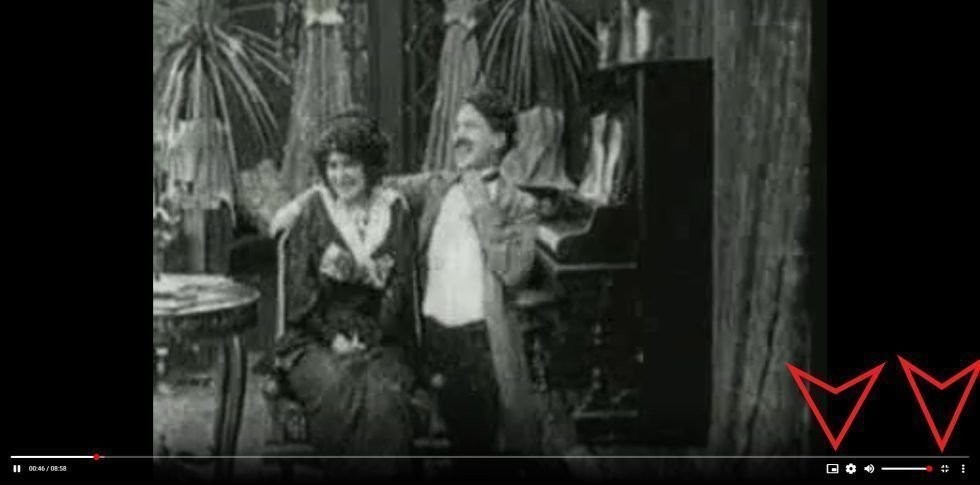
Full-screen은 비디오가 주된 내용일 때 사용합니다. F를 누르거나 플레이어 오른쪽 하단의 확장 아이콘을 클릭하세요. 비디오가 전체 화면을 차지합니다. 영화, 에피소드 등 집중하고 싶은 모든 것에 좋습니다.
Picture-in-picture (PiP)은 비디오를 다른 앱이나 브라우저 탭 위에 떠 있는 작은 플로팅 창으로 분리합니다. 플레이어 컨트롤에서 PiP 아이콘을 클릭하여 팝아웃하세요. 작업하는 동안 튜토리얼을 따르거나 라이브 스트림을 한쪽 구석에 띄워두기에 좋습니다. PiP는 브라우저 기능이므로 플로팅 창의 모양은 Chrome, Firefox, Edge, Safari마다 다르지만, 지원되는 모든 곳에서 동작은 동일합니다.
자막 — 대부분의 사람들이 놓치는 세 가지
자막 버튼은 플레이어 오른쪽 상단에 있습니다. 클릭하면 세 가지 도구를 사용할 수 있습니다:
- Pick an embedded subtitle track. MKV 파일에서 흔히 볼 수 있습니다; 드롭다운에서 언어 또는 해설 트랙을 선택하세요.
- Search OpenSubtitles. 내장된 검색 기능이 파일 이름과 일치하는 항목을 가져옵니다. 언어를 선택하고 클릭하면 트랙이 플레이어에 직접 로드됩니다 — 다운로드나 업로드 없이요.
- Adjust appearance. 크기, 색상, 배경 불투명도, 세로 위치. 흰색-투명 자막이 사라지는 밝은 HDR 파일에서 유용합니다.
Seedr의 자막은 소프트 오버레이(SRT/VTT) 방식입니다 — 비디오 위에 렌더링되며 재생 속도를 변경해도 동기화 상태를 유지합니다. 타이밍이 1~2초 정도 어긋나면 트랙 선택기 아래의 오프셋 컨트롤을 사용하여 대화가 일치할 때까지 조정하세요.
전체 자막 사용법은 Seedr에서 자막 사용하는 방법을(를) 참조하세요.
학습 및 훑어보기를 위한 재생 속도
플레이어 컨트롤에서 재생 속도 아이콘을 클릭하고 0.5x, 1x, 1.5x, 2x, 2.5x, 3x 중에서 선택하세요.
- 0.5x 언어 연습, 밀도 높은 기술 강연, 또는 음악을 필사할 때.
- 1.5x 대부분 아는 튜토리얼 및 강의에.
- 2x or higher 이미 시청한 내용을 다시 훑어볼 때.
변경 사항은 즉시 적용되며, 새로고침 없이 재생 중에 적용됩니다. 음높이가 유지되므로, 빠른 속도에서도 목소리가 다람쥐처럼 들리거나 느린 속도에서도 으르렁거리는 소리가 나지 않습니다.
품질 및 대역폭
4K 재생은 Master 및 Gold 요금제에서 지원됩니다; 하위 요금제는 해당 요금제가 허용하는 최고 품질로 재생됩니다. 품질 선택기는 다른 컨트롤과 함께 있습니다. 비디오가 끊기면 한 단계 낮추세요 — 일반적으로 원본이 연결에 너무 무거울 때 낮은 비트레이트 버전은 잘 스트리밍됩니다. 이미지가 흐릿하고 인터넷 속도가 빠르다면 다시 높이세요.
브라우저가 있는 곳이라면 어디서든 작동
뷰어가 브라우저 기반이므로, 동일한 플레이어, 동일한 단축키, 동일한 자막 흐름이 MacBook, Windows 데스크톱, Ubuntu 노트북, Android 태블릿 또는 iPhone에서 작동합니다. 앱 스토어 없이, 기기별 설치 없이, 플랫폼 간 차이 없이 사용할 수 있습니다.
팁은 유용하지만, 플레이어는 여전히 플레이어일 뿐
프레임별 편집이나 오디오 트랙 믹싱과 같은 데스크톱 앱 기능을 기대하지 마세요. 뷰어는 재생용입니다. 편집이 필요하면 파일을 로컬에 저장하고 VLC 또는 원하는 편집기에서 여세요.

이 기사가 도움이 되었나요?
관련 글

Windows, Android 또는 모든 브라우저에서 HEIC 사진을 온라인으로 여는 방법
어떤 기기에서든 Seedr의 클라우드 뷰어에서 iPhone HEIC 사진을 열고 — 변환, 코덱, 추가 앱 없이 — 다른 파일과 함께 정리하여 보관하세요.

Seedr를 Infuse (iOS, tvOS, macOS)에 연결
WebDAV 또는 FTP를 사용하여 Seedr 계정을 Infuse 앱에 쉽게 연결하는 방법을 알아보세요. 4K 미디어를 저장하지 않고 Apple TV 또는 iOS 기기에서 직접 시청하세요.

Seedr V2에서 링크 및 파일을 추가하는 세 가지 방법
Seedr V2의 Link 버튼을 사용하여 미디어 링크를 추가하고, 웹페이지를 스캔하고, 기기에서 파일을 업로드하고, PWA 또는 브라우저 확장 프로그램을 통해 Seedr로 공유하는 방법을 알아보세요.